Homebrew 安装教程:macOS/Linux 一键脚本与国内镜像源配置指南
本文最后更新于 2026年3月31日 凌晨
简介
Homebrew 作为 macOS 必备的最强包管理器,能帮你轻松解决 macOS 安装各类命令行工具(如 Aria2、FFmpeg、wget)和 GUI 应用的难题,更可以极速配置和管理多版本 Python、Node.js 等开发环境。同时,Homebrew 也支持 Linux,特别适合需要 rootless 包管理的场景。
针对国内用户因网络原因导致安装缓慢、频频报错的痛点,本文提供了一整套基于国内镜像源的 Homebrew 安装教程,覆盖 macOS 和 Linux 双平台,助你几分钟内即可丝滑搞定整个环境配置。
什么是 Homebrew
如果你是 Linux 用户,一定对 apt(Debian/Ubuntu)或 yum(CentOS)不陌生——它们是系统自带的包管理器,一行命令就能安装软件。但 macOS 原生并没有提供类似的工具,这就是 Homebrew 存在的意义。
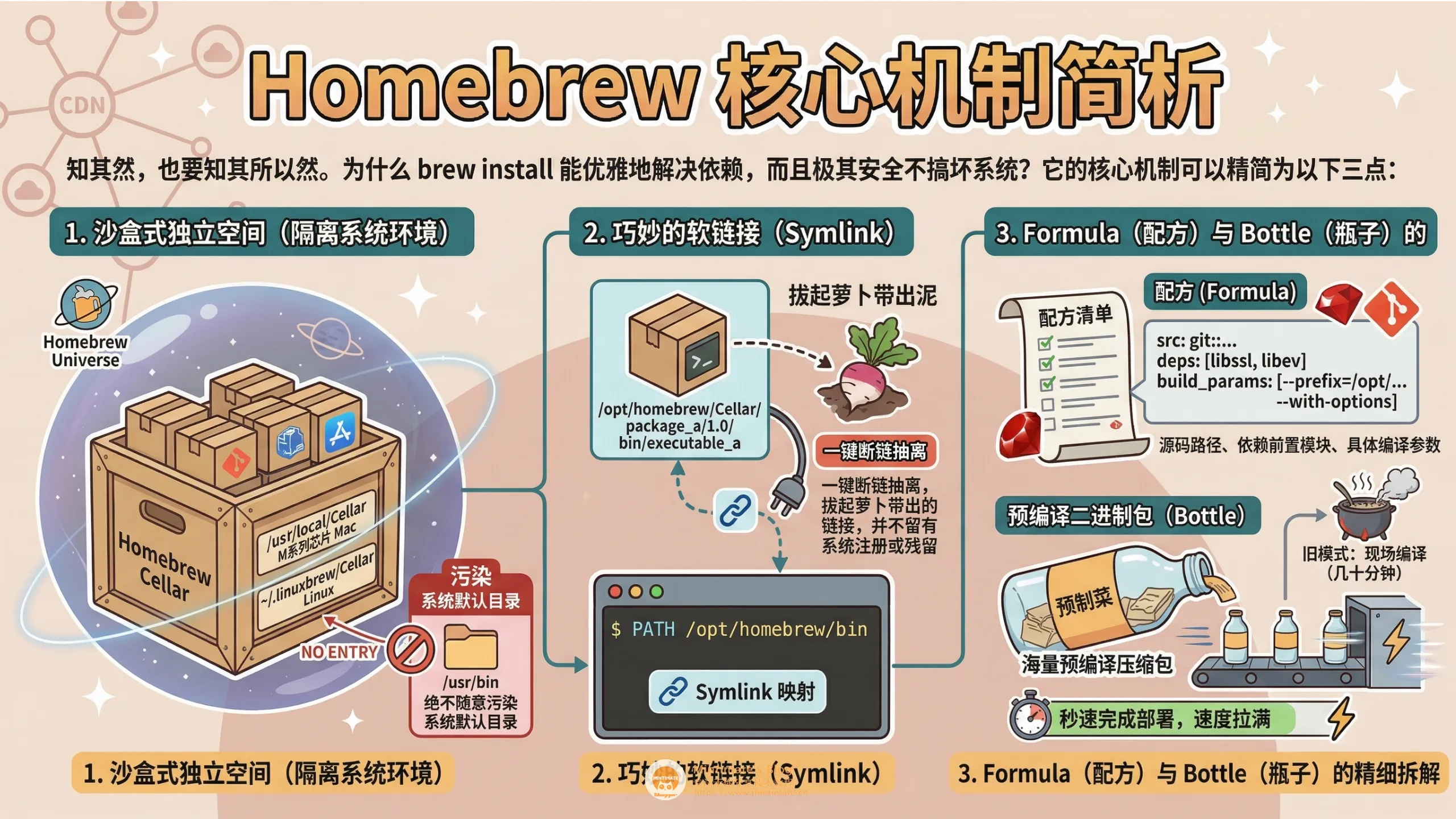
Homebrew 自称「**The Missing Package Manager for macOS (or Linux)**」(macOS(或 Linux)缺失的包管理器),它让你可以通过终端快速安装、更新和卸载软件:
1 | |
下面用一张图来帮你理解 Homebrew 的核心概念:
graph TB
    subgraph 你的 Mac
        A["🍺 Homebrew"] --> B["📦 Formula<br/>命令行工具"]
        A --> C["🖥️ Cask<br/>GUI 应用"]
        A --> D["🔗 Tap<br/>第三方仓库"]
    end

    Mirror["🪞 国内镜像源"]
    Upstream["🌐 软件上游服务器"]

    Mirror -.->|加速下载 Homebrew 本体及配方| A
    B -.->|部分| Upstream
    C -.->|大部分| Upstream

    style A fill:#ffa726,stroke:#e65100,stroke-width:3px,color:#fff
    style B fill:#e3f2fd,stroke:#1565c0,stroke-width:2px
    style C fill:#e8f5e9,stroke:#2e7d32,stroke-width:2px
    style D fill:#fce4ec,stroke:#c62828,stroke-width:2px
简单来说:
- Formula:命令行工具和库,如
wget、python、ffmpeg - Cask:带图形界面的应用程序,如 Chrome、VS Code
- Tap:第三方软件仓库,可以扩展 Homebrew 的软件源
- Bottle:预编译的二进制包,安装速度远快于从源码编译
由于 Homebrew 默认从 GitHub 下载资源,国内用户经常遇到下载缓慢甚至失败的问题。因此,配置国内镜像源是使用 Homebrew 的关键一步,它可以极大加速 Homebrew 本体以及软件配方(索引)的下载。
架构差异
自Apple发布M1芯片版本MacBook,现在新款Macbook已经由x86架构指令集,更换为arm架构指令集,所以Homebrew也区分x86和arm版本,目前体现在:
arm版本Homebrew安装在/opt/homebrew内,而x86安装在/usr/local
针对不同的方法:
- 官方方法是逻辑判断系统架构:
arm安装arm版本Homebrew,x86安装x86版本Homebrew - 本文提供的一键脚本已经完美适配了
x86和arm架构设备,自动识别并安装到对应目录。
注意:镜像源主要加速的是 Homebrew 自身的更新和软件信息的获取。在实际安装某些软件(特别是 Cask 类型的 GUI 应用)时,Homebrew 往往会直接从该软件的官方上游服务器下载安装包。如果上游服务器在国外,下载速度依然可能会很慢,这是正常现象。
安装前提
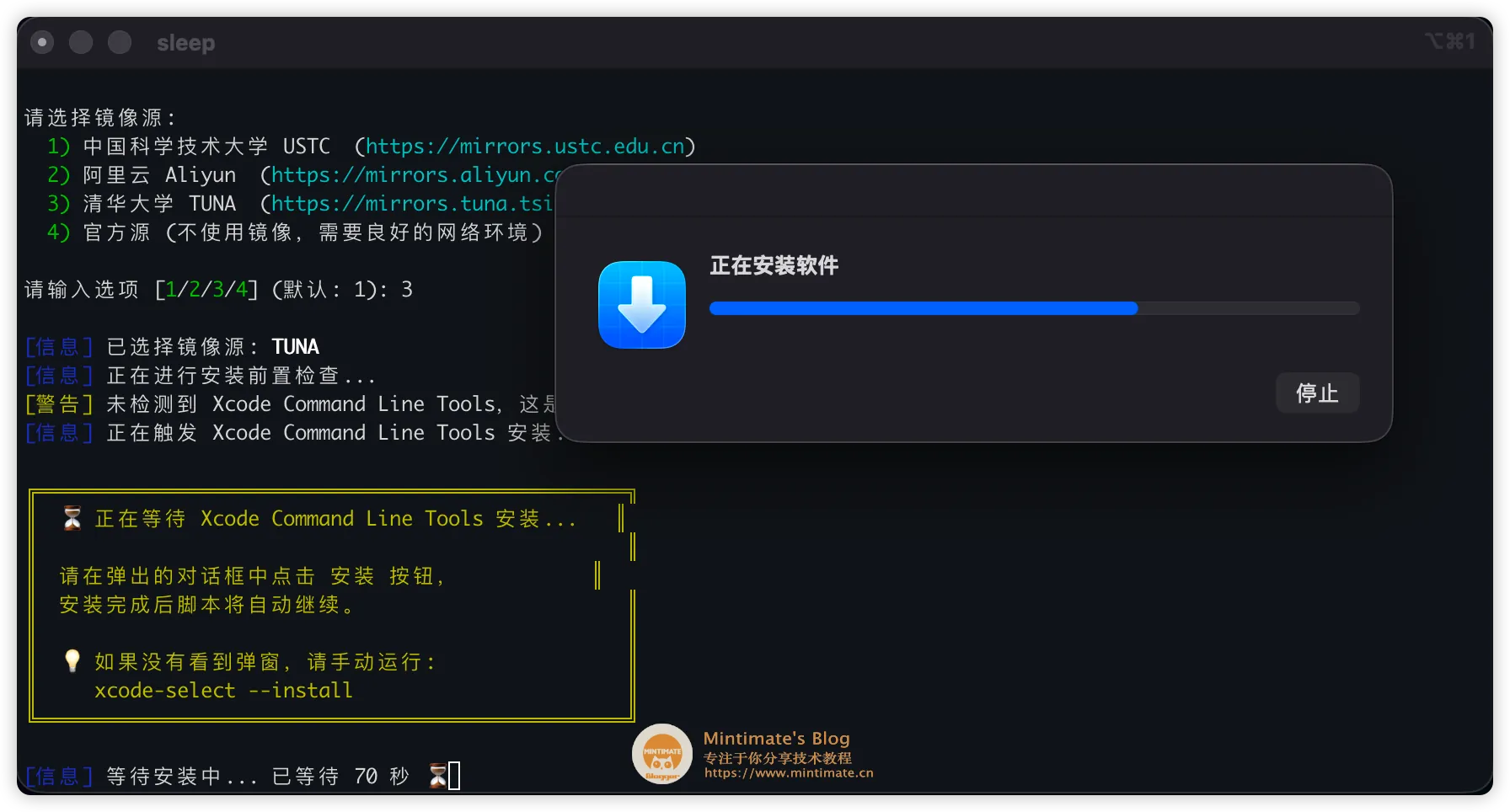
Homebrew 是一个基于命令行的包管理工具,它通过 Git 从远程仓库拉取软件包并安装到本地。因此,在安装 Homebrew 之前,你需要先安装 Xcode Command Line Tools,其中包含了 Git 等必要的依赖。
1 | |
如果你使用的是官方脚本或 Homebrew-cn 脚本,Xcode Command Line Tools 会自动完成安装:
支持创作
制作教程不易,如果热心的小伙伴,想支持创作,可以加入我们的电圈(还可以解锁远程协助、好友位😃):
- Mintimate的电圈: https://ifdian.net/a/mintimate
- Mintimate的微信赞赏码 👉 如果认为本教程对你很有帮助,可以请我喝咖啡 ☕

志同道合的小伙伴也是知音难觅。
- 开发者爱好群: 👉 如果你对云服务器、CDN、云数据库和Linux等云计算感兴趣,亦或者喜欢编程、设计、产品、运营等领域,欢迎加入我们的开发者爱好群,一起交流学习(目前可能就我一个人?🤔,毕竟才刚刚创建~)。

当然,也欢迎在B站、YouTube或微信公众号上关注我们:
- Bilibili: https://space.bilibili.com/355567627
- YouTube: https://www.youtube.com/@mintimate/featured
- 微信公众号: MintimateBlog

更多:
如果你也想使用腾讯云的轻量应用服务器部署 All In One 的开发环境;那么你可以使用博客的专属链接购买体验:
视频教程
感觉有用,可以给我投币、点赞嗷;助力我冲击 1w 粉丝 ⊙.⊙: https://space.bilibili.com/355567627
一键安装脚本
homebrew-cn 一键安装脚本教程,涵盖 macOS 与 Linux 的完整安装与卸载演示:Bilibili视频链接
已经归档方案
早期脚本安装教程:Bilibili视频链接
早期手动安装教程:Bilibili视频链接
换源安装教程:Bilibili视频链接
官方安装
如果你有良好的网络环境(如全局代理),可以直接使用官方脚本安装,这也是最标准的方式。
终端输入以下命令回车:
1 | |
你也可以去官网看看:https://brew.sh/index_zh-cn.html
如果下载慢或无速度,建议使用下方的脚本安装。
脚本安装(推荐)
为了解决国内访问 GitHub 缓慢导致 Homebrew 安装失败的问题,我开发了一款开源的 Homebrew 镜像一键安装脚本 homebrew-cn。
该脚本内置了清华 TUNA、中科大 USTC 等国内优质镜像源,同时支持 macOS 和 Linux,适配 macOS 全架构(Intel 和 Apple Silicon),并且会自动适配 Zsh/Bash 配置文件。
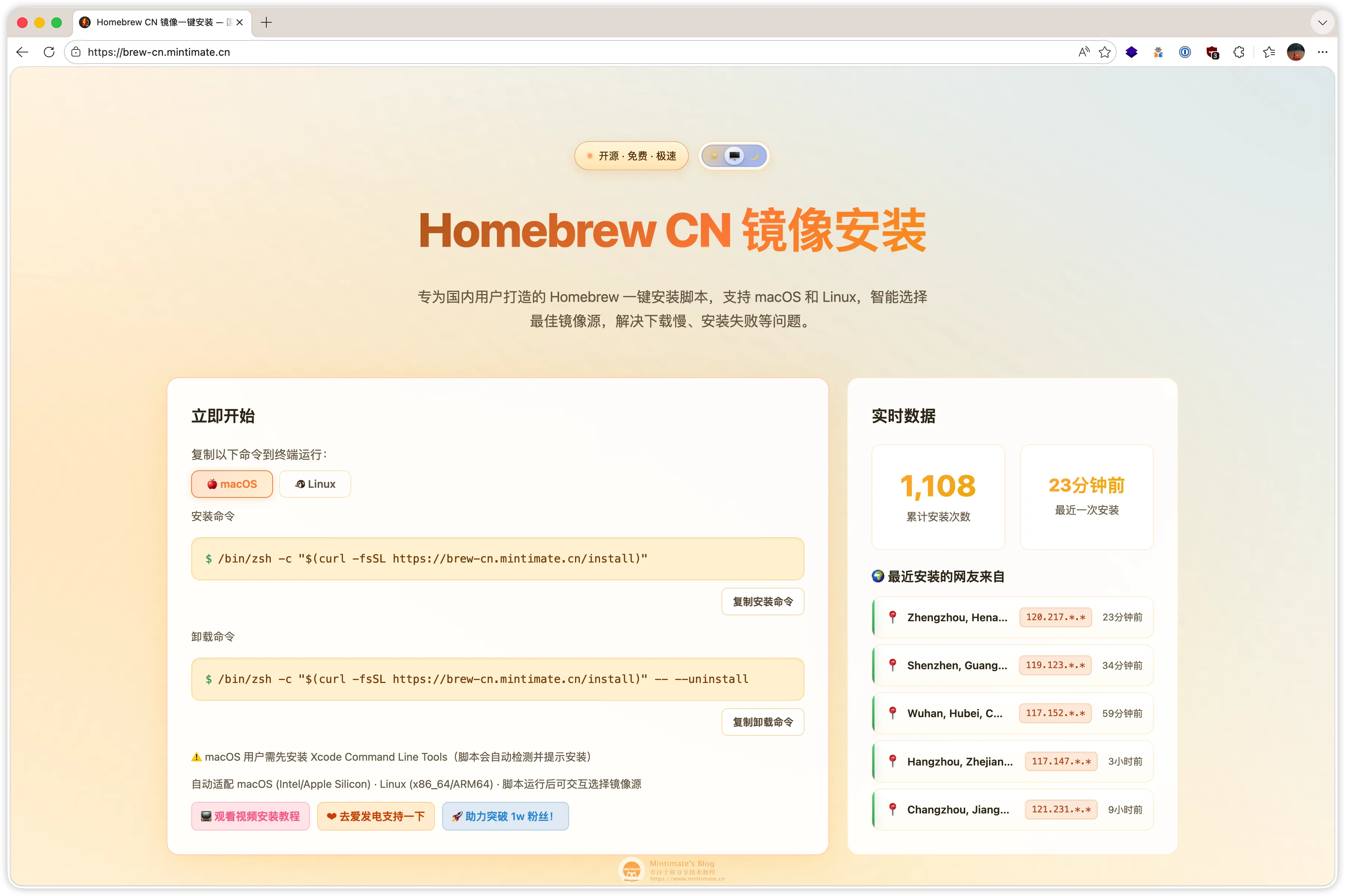
脚本的安装页面已全面升级为静态站点,托管在腾讯云 EdgeOne Pages 上,配合 CDN 加速,脚本下载更快。借助 Pages 的 Function 和 KV 功能,你还可以在网站前台查看脚本最近的安装情况统计。
graph LR
    A["💻 本地设备<br/>macOS / Linux"] -->|运行脚本| B["🚀 homebrew-cn<br/>一键安装脚本"]

    B --> C{"🔍 架构检测"}
    C -->|Apple Silicon| D["📁 /opt/homebrew"]
    C -->|Intel / Linux| E["📁 /usr/local 或<br/>/home/linuxbrew"]

    D --> F{"🪞 选择镜像源"}
    E --> F

    F -->|选项 1| G["🎓 中科大 USTC"]
    F -->|选项 2| H["☁️ 阿里云 Aliyun"]
    F -->|选项 3| I["🎓 清华 TUNA"]
    F -->|选项 4| J["🌐 官方源"]

    G --> K["✅ 自动配置环境变量<br/>并完成安装"]
    H --> K
    I --> K
    J --> K

    style A fill:#e1f5ff,stroke:#01579b,stroke-width:2px
    style B fill:#fff3e0,stroke:#ff9800,stroke-width:3px
    style K fill:#c8e6c9,stroke:#388e3c,stroke-width:2px
在线安装
打开终端(Terminal),直接运行以下命令即可:
macOS(默认使用 Zsh):
1 | |
Linux(多数发行版默认使用 Bash):
1 | |
网站前端已区分 macOS 和 Linux 两个 Tab,方便你直接复制对应平台的命令。如果你的 Linux 使用的是 Zsh,也可以直接使用 macOS 版本的命令。
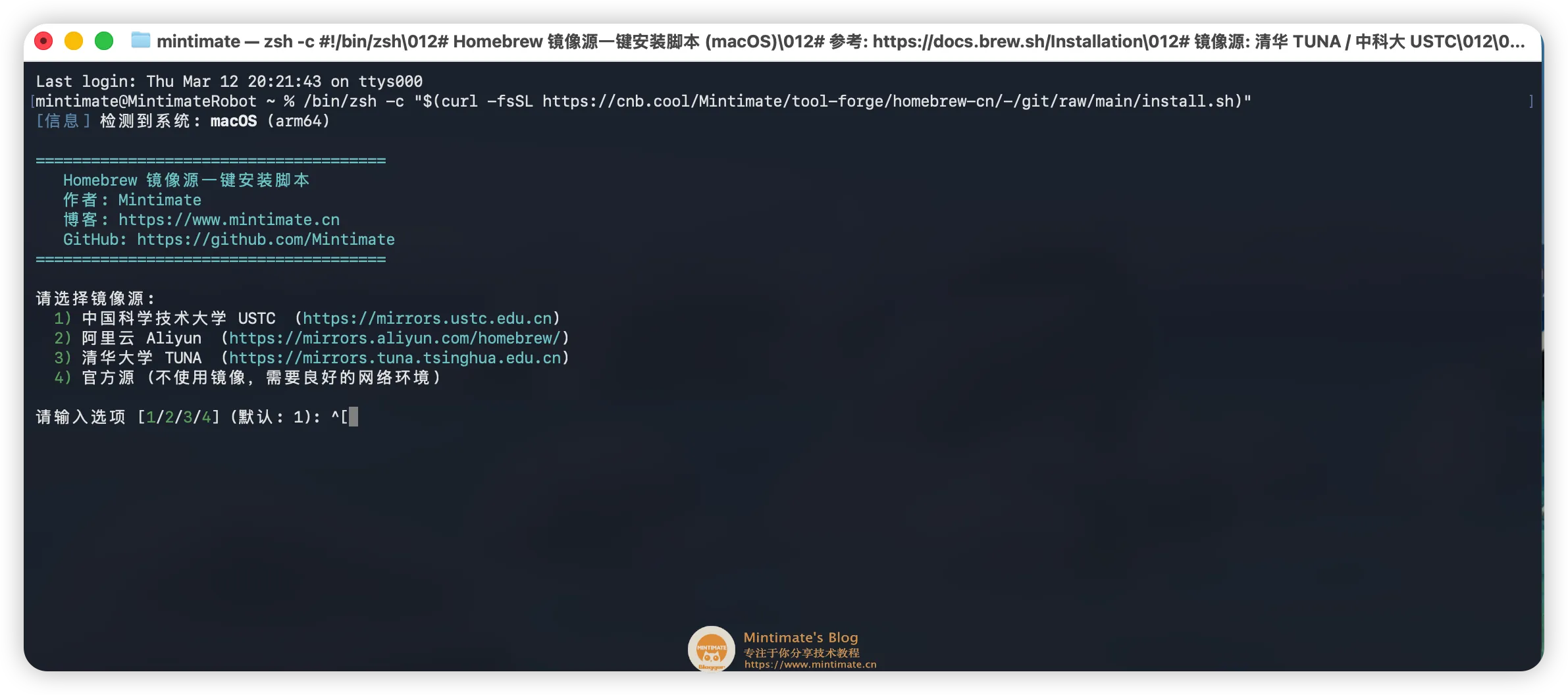
克隆安装
如果你的网络环境连上面的链接都无法访问,或者你更喜欢查看源码后运行,可以先将仓库克隆到本地后运行:
1 | |
使用流程
运行脚本后,按提示操作即可:
1 | |
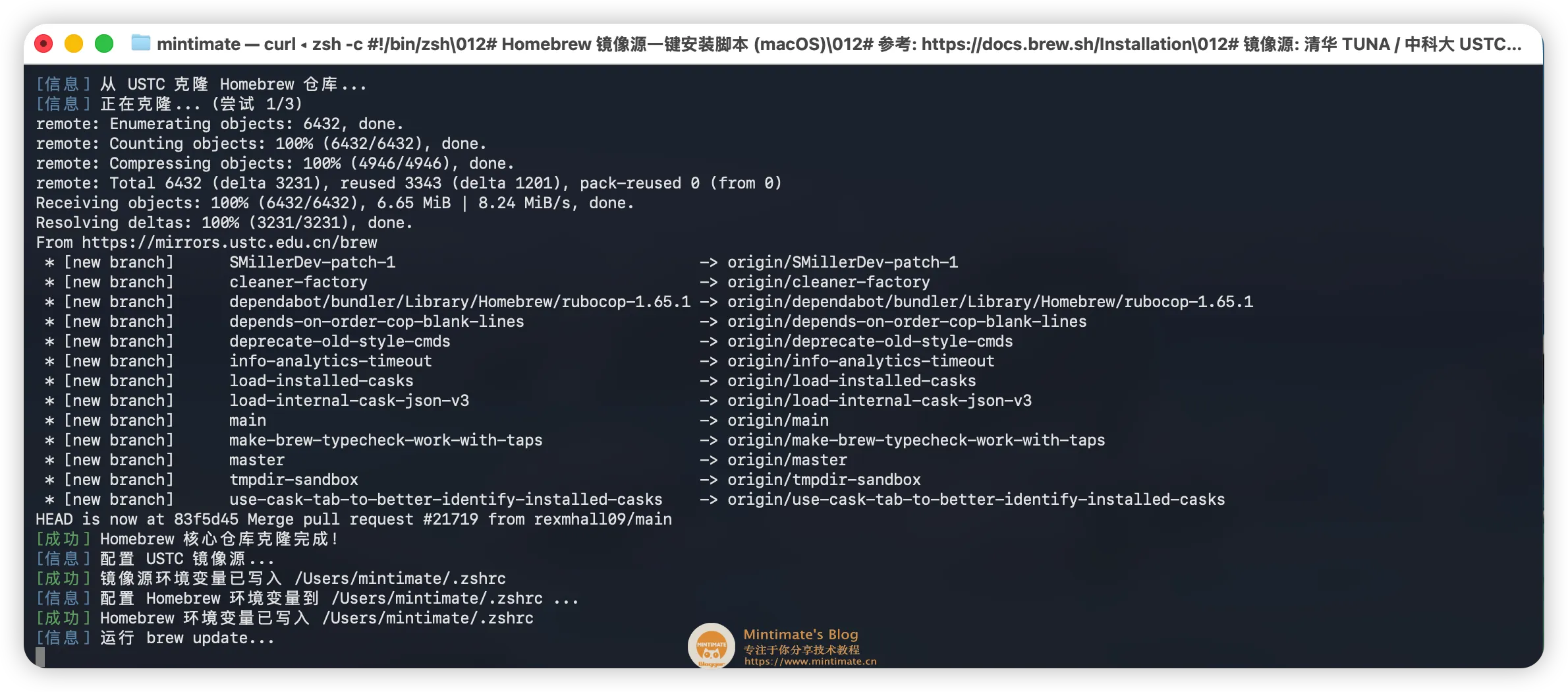
安装过程中的几个要点:
- 前置依赖检测:脚本会自动检测 Git 等前置依赖是否已安装(macOS 上即 Xcode Command Line Tools),如果未安装会自动触发安装。
- 已安装检测:如果系统已经安装了 Homebrew,脚本会自动识别并提供快捷换源功能,而不是重新安装。
- sudo 提权:虽然 Homebrew 日常使用不需要 sudo,但安装过程中需要提权来创建目录,请输入当前用户的登录密码(非 Apple 账号密码)。
- 环境变量:脚本会自动配置环境变量到用户级配置文件(
~/.zshrc或~/.bash_profile)。
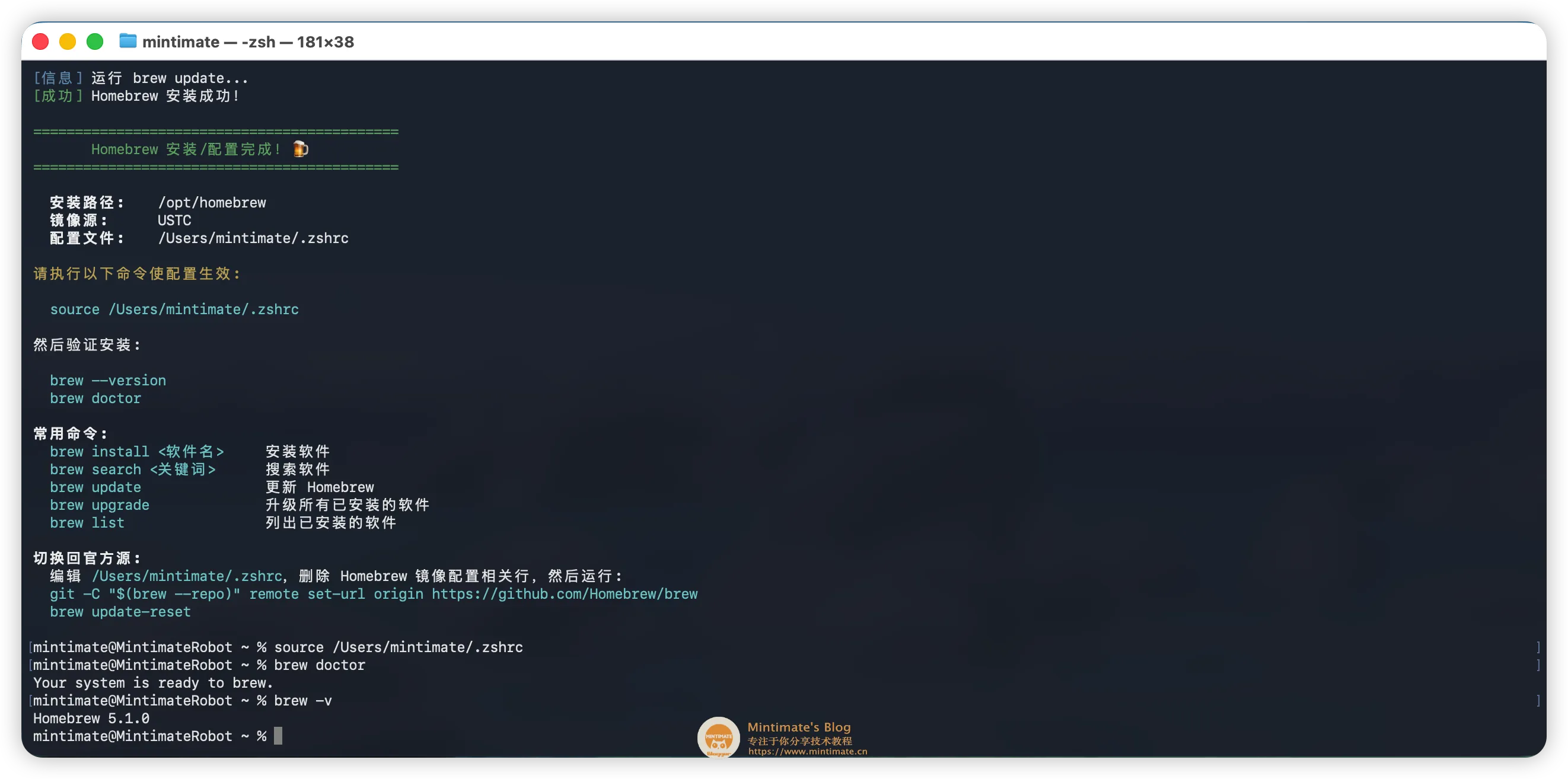
安装完成后,执行以下命令使配置生效:
1 | |
验证安装:
1 | |
如果安装过程中卡在了 Homebrew Update 状态,可以按 Ctrl + C 终止脚本,然后手动执行 source ~/.bashrc && brew update 即可。此时 Homebrew 本体已经安装完成,只是更新索引较慢。
如果你想了解脚本的源码或提交 Issue,可以访问开源仓库:
Linux 安装说明
Linux 普遍自带包管理器(如 apt、yum、dnf),所以在 Linux 上安装 Homebrew 并不是必须的。但如果你需要 rootless(无 root 权限)的包管理方案,或者想在 Linux 上使用某些只通过 Homebrew 分发的软件,那么 Homebrew 是一个不错的选择。
使用上方的在线安装命令(Bash 版本)即可在 Linux 上完成安装,安装路径为 /home/linuxbrew/.linuxbrew。安装完成后,记得 source 一下配置文件:
1 | |
安装完成后可以试试安装 fastfetch 验证:
1 | |
请确保使用非 root 用户运行安装脚本,Homebrew 不推荐以 root 身份运行。
手动安装
如果你不想使用任何脚本,也可以完全手动配置 Homebrew。以下以清华 TUNA 镜像源为例,详细说明每一步的操作。
手动安装需要你对终端操作有一定了解。如果你不熟悉,建议优先使用上方的脚本一键安装。
1. 安装命令行工具
首先确保系统已安装 Git 等基础工具:
1 | |
在弹出的对话框中点击”安装”,等待安装完成。如果已经安装过,会提示 xcode-select: error: command line tools are already installed,忽略即可。
2. 克隆仓库
根据你的 Mac 架构,将 Homebrew 克隆到对应目录:
Apple Silicon(M1/M2/M3/M4):
1 | |
Intel(x86_64):
1 | |
如果不确定自己的架构,可以在终端执行 uname -m,返回 arm64 为 Apple Silicon,返回 x86_64 为 Intel。
3. 配置软链接
Apple Silicon:
1 | |
Intel:
1 | |
4. 配置镜像源
编辑 ~/.zshrc(如果使用 Bash 则编辑 ~/.bash_profile),在文件末尾添加以下内容:
1 | |
如果你更倾向使用中科大 USTC 镜像,将上方的 mirrors.tuna.tsinghua.edu.cn 替换为 mirrors.ustc.edu.cn 即可。
5. 验证安装
1 | |
如果以上命令都能正常输出,说明手动安装成功 🎉
常见问题
brew 提示 command not found
请先执行 source ~/.zshrc 使环境变量生效,或重新打开终端。
brew update 报 Git 错误
尝试执行:
1 | |
更换镜像源
重新运行 homebrew-cn 安装脚本,选择新的镜像源即可。脚本会自动清理旧配置并写入新配置。
提示安装命令行工具
脚本会自动触发安装,请在弹出的对话框中点击”安装”,安装完成后重新运行脚本。
Xcode Command Line Tools 的安装速度取决于 Apple 服务器,快的话 2 分钟,慢的话可能十几个小时,请耐心等待。如果你不是 iOS 开发者,不需要安装完整版的 Xcode(十几个 GB),Command Line Tools 已经包含了所有必要的开发者工具。
安装卡在 brew update
如果安装完成后脚本卡在了 Homebrew Update 阶段,可以直接按 Ctrl + C 终止脚本。此时 Homebrew 本体已经安装完成,只需手动执行:
1 | |
no git repository 报错
如果出现这个问题,很多原因;一般主要是安装brew的时候,homebrew-core解析失败。使用brew -v出现:
1 | |
解决方法有两个:
- 卸载brew,重新安装brew
- 手动安装homebrew-core
建议直接使用 homebrew-cn 脚本重新安装,脚本会自动修复这些问题。
卸载 Homebrew
使用 homebrew-cn 卸载(推荐)
homebrew-cn 已内置完整的卸载功能,会自动完成以下操作:
- 卸载所有已安装的 Cask 应用和 Formula 软件包
- 清理 Homebrew 安装目录及缓存
- 移除 Shell 配置文件中的 Homebrew 环境变量
- 自动备份配置文件,方便回滚
在线执行(macOS):
1 | |
在线执行(Linux):
1 | |
如果你已经克隆了仓库,也可以在本地直接运行:
1 | |
脚本会列出当前已安装的软件包数量,并在你输入 yes 确认后才开始卸载,不用担心误操作。
使用官方脚本卸载
如果你有良好的网络环境,也可以使用 Homebrew 官方提供的卸载脚本:
1 | |
手动卸载
如果上述脚本都无法正常运行,可以手动清理:
1 | |
最后,别忘了打开你的 ~/.zshrc 或 ~/.bash_profile 文件,删除里面关于 Homebrew 的环境变量配置(如 HOMEBREW_BOTTLE_DOMAIN、brew shellenv 等),然后执行 source ~/.zshrc 使其生效。
写在最后
Homebrew 是 macOS 生态中不可或缺的包管理工具,几乎每一位开发者在拿到新 Mac 后的第一件事就是安装它;同时它也为 Linux 用户提供了一种便捷的 rootless 包管理方案。然而长期以来,国内网络环境让安装这「第一步」变得格外艰难——下载缓慢、连接超时、安装中断,劝退了不少新手。
homebrew-cn 正是为解决这个痛点而生的。从最初写博客分享手动换源教程,到后来录制 B 站视频手把手教学,再到如今将所有经验沉淀为一个开源脚本——脚本本身也经历了从 Spring Boot 服务到 EdgeOne Pages 静态站点的全面升级,配合 CDN 加速,下载更快、体验更丝滑。这篇文章也跟着迭代了好几个版本。工具在变,但初心不变:让每一位 macOS 和 Linux 用户都能丝滑地用上 Homebrew。
如果这篇文章或 homebrew-cn 脚本帮到了你,欢迎去 GitHub 仓库 点个 ⭐,也欢迎在评论区交流遇到的问题。开源的意义,就在于大家一起让工具变得更好。